今まで「なんとなく怖いから」「手を出すのが面倒くさい」「経済的に辛い」などの理由から、パソコンのハード面では一切手を出したことが無いのですが、 韓国生まれのオンラインゲーム「ラグナロック」という非常にマシンパワーを要するゲームに手を出したのが、私の中で「メモリを増設しよう」と思いたった原因となります。とはいえ前々からアプリを幾つも起動させると、動作が重くなるのでメモリの交換は漠然と考えていました。
買う買わないは別にして、I/Oデータなどで値段を調べると128MBで7000円ぐらいと何とか手の届く範囲。256MBでは値段が高すぎるし、64MBでは少なすぎるしと128MBに決定。メモリなら近くの電気屋にいけばすくに買えるのですが、何分パソコンのカバーをはずした事が無いのでちょっと不安。ということでパソコンに付いていた説明書を見ながらカバーをはずして、メモリを増設する際にメモリを差す所を観察してみることに。
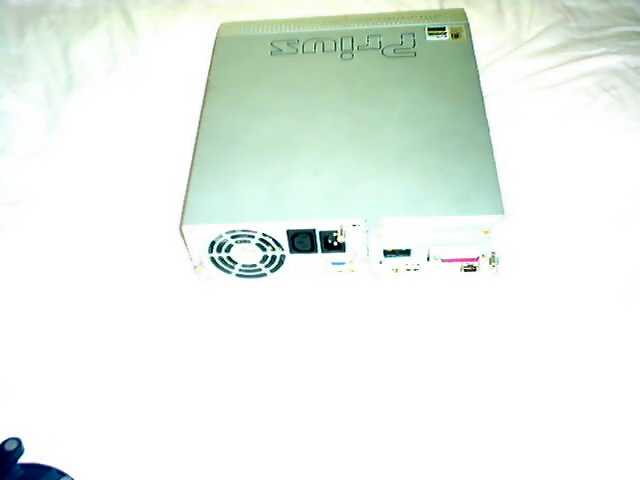
まな板の上のパソコン。ネジを三本外して、カバーを取ります。
↓
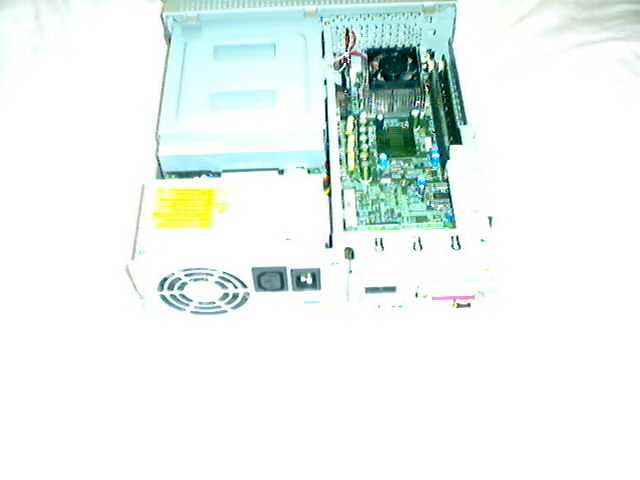
カバーを外した本体。右奥にメモリを差すスロットがあります。
↓
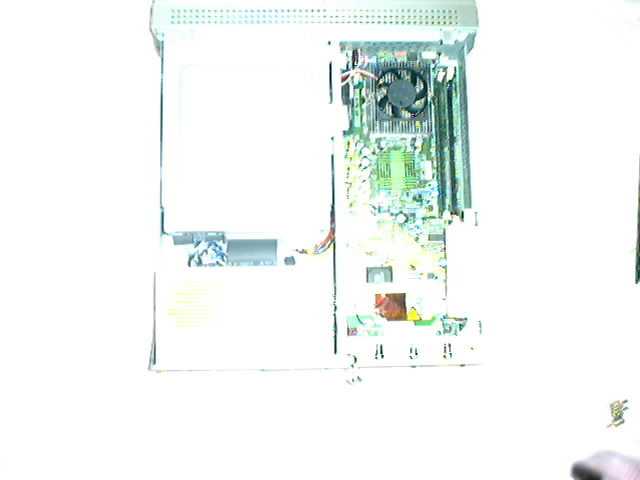
上から見た図。右上のファンのすぐ横にメモリがあります。
感想から言うと、非常に簡単です。ネジを3本外せばカバーが外せて中を覗く事が出来ました。説明書を簡単に訳すと「カバーを開けて、メモリを差せ」ぐらいしか書いていませんしね。これの作業に掛かった時間は10分ほどです。下はデスクトップでマイコンピューターを右クリックして、プロパティを選択した際に出てくるウィンドウです。
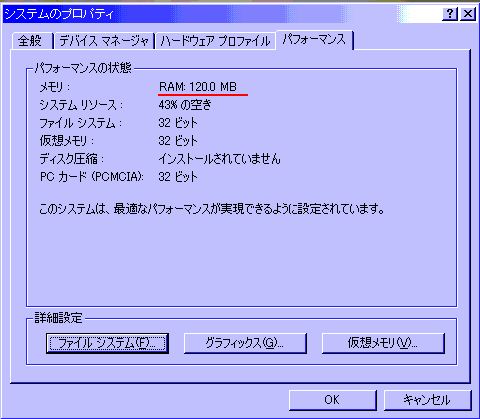
↓増設後
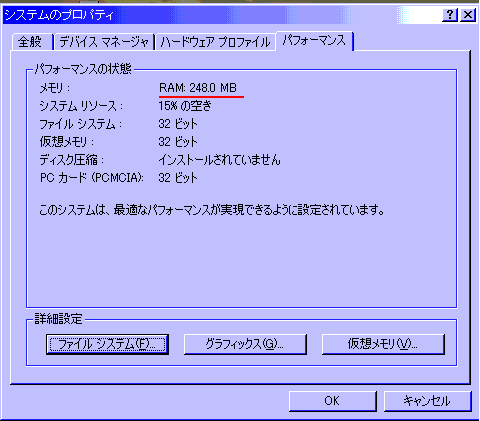
ちゃんと増設されていますね。この7000円の投資と10分間程度の作業で、今後はこのパソコンを使っている限り作業が今までよりも快適になると思うと、もっと早く増設しておけば良かったなと後悔するほどです。アプリを幾つも起動させても今までよりも動きが良くなっており、今後は256MBのメモリにも手を出してみようと財布と相談中です。またHDの増設やテレビチューナー(キャプチャボード?)も取り付けてみようと考えています。メモリを一つ追加しただけで、不思議とパソコンに対して愛着も湧いてくるので、メモリを増設しようかどうか悩んでいる方はぜひ増設をお勧めします。
なお最後の注意になりますが、メモリを増設するなどの作業を行う場合は、パソコンについている取扱説明書を熟読するようにして下さい。